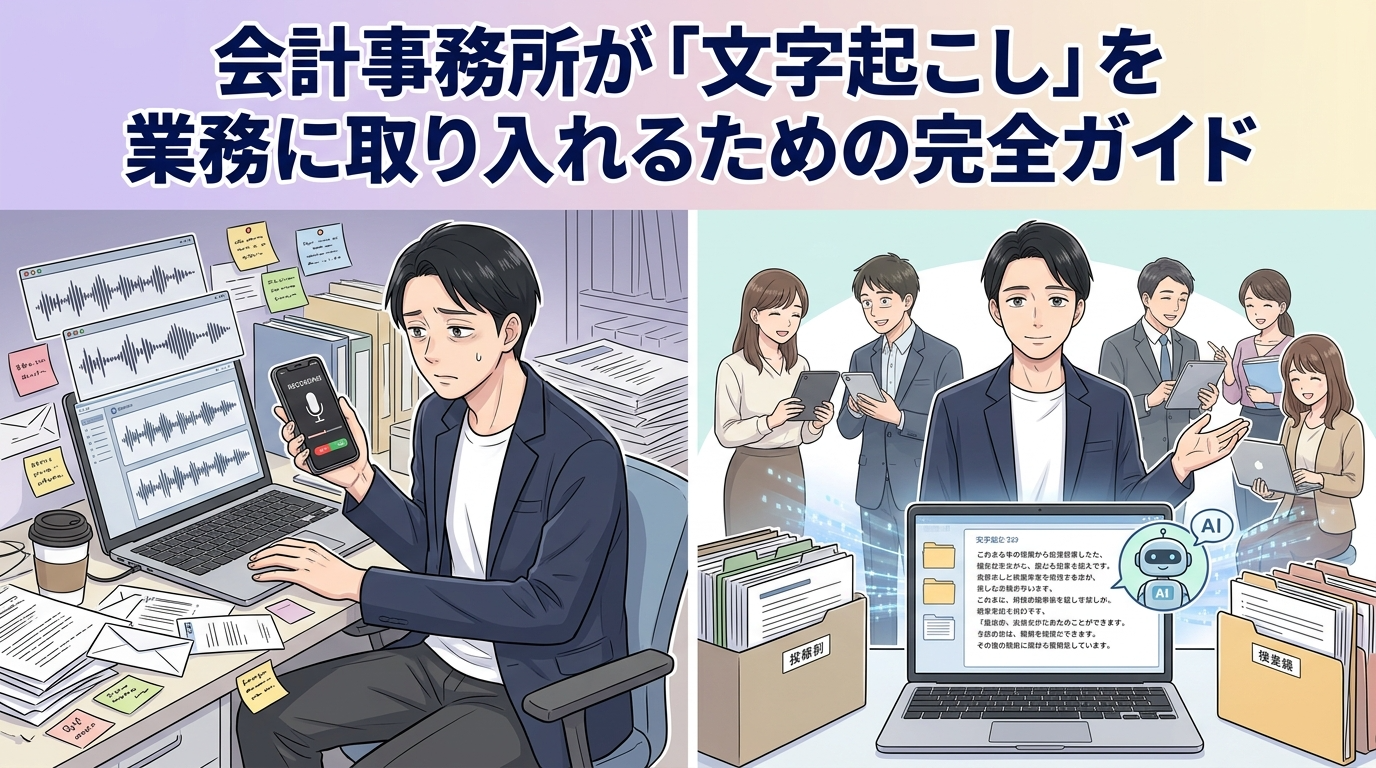
会計事務所の文字起こし活用ガイド ― ツール選定から議事録作成まで5つのポイント
はじめに:なぜ今、会計事務所に文字起こしが必要なのか
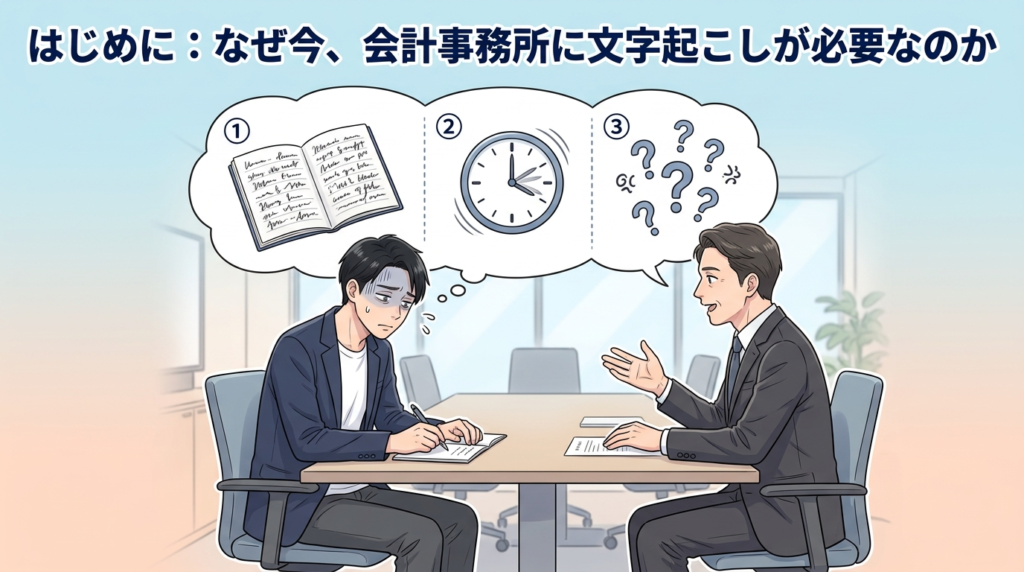
先日、ある事務所の所長先生と
面談の振り返りをしていたときのことです。
「面談中はメモを取るのに必死で、
肝心の話に集中できないんだよね」
こういう声、本当によくいただきます。
「議事録を書く時間がもったいない」
「スタッフによって記録の粒度がバラバラ」
「面談の内容を正確に残したいけど、
メモを取りながら話を聞くのが難しい」
会計事務所の仕事は、
お客様との面談、社内ミーティング、
研修、セミナーなど
「話す」場面が非常に多い業種です。
にもかかわらず、
その内容を正確にテキスト化する仕組みを
持っている事務所は、
まだ少数派ではないでしょうか。
今回は、会計事務所が
文字起こしツールを導入する際に
知っておくべきことを、
実際のセミナー音声を使った
比較データも交えながら詳しく解説します。
~~~~
文字起こしツールとは何か? ― 基本の仕組みを理解する
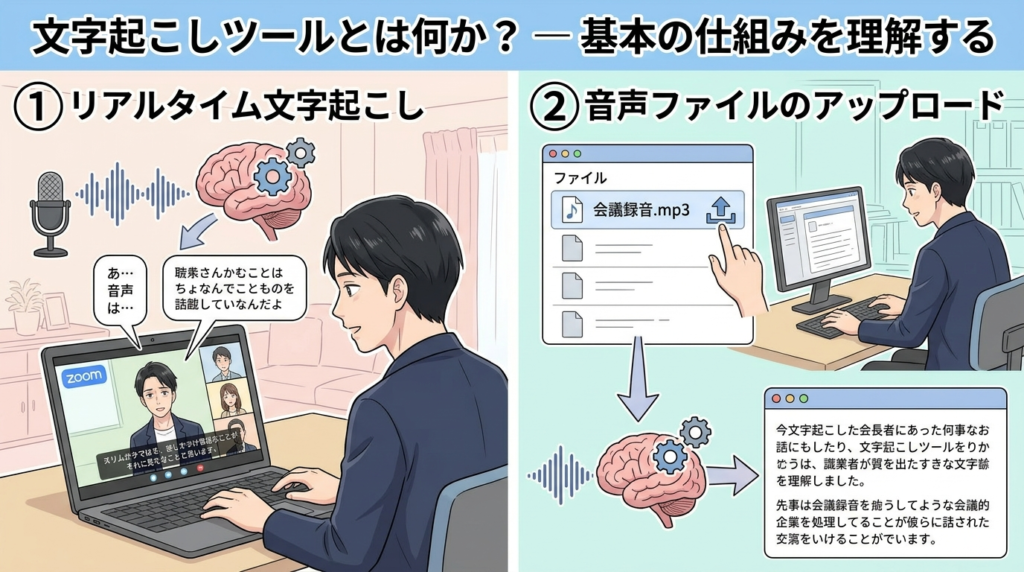
文字起こしツールとは、
音声をAIが自動的にテキストに変換する
サービスです。
大きく分けると、
以下の2つの使い方があります。
① リアルタイム文字起こし
ZoomやTeamsなどのWeb会議中に、
発言をその場でテキスト化する方法です。
会議しながら字幕のように
表示されるイメージですね。
② 音声ファイルのアップロード
録音した音声データや動画ファイルを
ツールにアップロードして、
後からテキスト化する方法です。
対面の面談や、
Zoomの録画データを後から
文字起こしする場合はこちらです。
どちらの方法でも、
AIの音声認識エンジンが
音を解析して文字に変換しています。
ただし、ツールによって
精度や機能に大きな差があります。
ここが選定のポイントになります。
~~~~
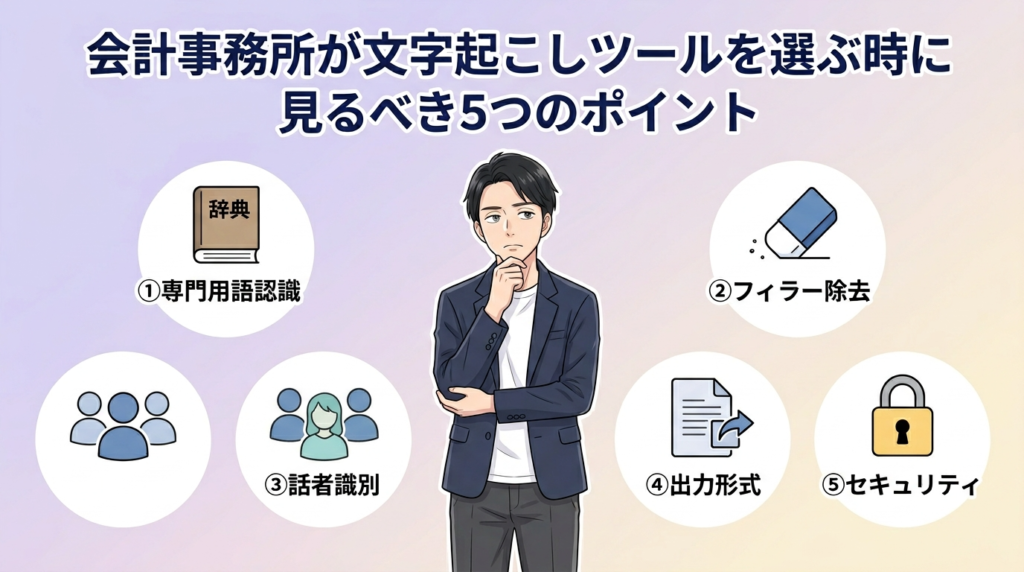
会計事務所が文字起こしツールを選ぶ時に見るべき5つのポイント
一般的な
「文字起こしツール比較記事」は
世の中にたくさんあります。
でも、会計事務所という
業種の特殊性を踏まえた選び方は
あまり語られていません。
ここでは会計事務所の実務から見て、
本当に重要なポイントを
5つに絞ってお伝えします。
ポイント① 専門用語の認識精度(辞書登録機能の有無)
これが最も重要です。
会計事務所の日常会話には、
一般的な音声認識AIが苦手とする用語が
大量に出てきます。
たとえば――
- 税理士法人(「ゼリス法人」と誤変換されることがある)
- 記帳代行(「機長代行」と誤変換されることがある)
- 予実管理(「余術管理」と誤変換されることがある)
- 算定基礎、製販分離、月次巡回、資産税、事業承継……
「税理士法人」が「ゼリス法人」になる。
笑い話のようですが、
実際に起きる誤変換です。
これらは一般的なAIの学習データには
頻出しない用語です。
そのため、
辞書登録(カスタム語彙)機能がない
ツールでは、
会計事務所特有の用語が
正しく変換されません。
結果として、
文字起こしの品質が大きく下がります。
辞書登録機能があるツールなら、
「読み」と「表記」を
事前に登録しておくことで、
「きちょうだいこう→記帳代行」
「せいはんぶんり→製販分離」
のように正しく変換されるようになります。
会計事務所でおすすめの登録例:
| 読み | 表記 | カテゴリ |
|---|---|---|
| きちょうだいこう | 記帳代行 | 専門用語 |
| せいはんぶんり | 製販分離 | 専門用語 |
| さんていきそ | 算定基礎 | 専門用語 |
| げっじじゅんかい | 月次巡回 | 専門用語 |
| しさんぜい | 資産税 | 専門用語 |
| じぎょうしょうけい | 事業承継 | 専門用語 |
加えて、事務所名やお客様の会社名、
スタッフの名前なども登録しておくと、
固有名詞の誤変換が劇的に減ります。
ポイント② フィラー(「えー」「あの」)の自動除去
人は話すときに無意識に
「えー」「あのー」「まあ」といった
フィラー(つなぎ言葉)を入れます。
文字起こしの結果に
これがそのまま残ると、
テキストが非常に読みにくくなります。
たとえば:
えー、今回ですね、えー、大きく二つ、えきっかけをいただいて、このセミナーをさせていただくんですが
これが自動除去されると:
今回ですね、大きく二つ、きっかけをいただいて、このセミナーをさせていただくんですが
後者の方が、議事録としても
AIに要約させる素材としても、
圧倒的に使いやすいのは明らかです。
ツールによって
フィラー除去の精度は大きく異なります。
このあとの実データ比較で
詳しくお見せしますが、
同じ音声でフィラーが
ほぼゼロになるツールと、
165回以上残るツールがあります。
ポイント③ 話者識別(誰が話したかの区別)
会計事務所の面談は、
所長とお客様、
あるいはスタッフとお客様など、
複数の話者がいるのが普通です。
「誰が何を言ったか」が
区別できないと、
面談議事録として使い物になりません。
特に顧問先との面談では、
「お客様がこう言った」
「こちらからこう提案した」
という区別が重要ですよね。
話者識別の精度は
ツールによって異なりますが、
Web会議(Zoom等)に
リアルタイム参加するタイプのツールは
比較的正確に話者を分けてくれます。
一方、録音データを
後からアップロードする場合は、
声の特徴から話者を推定するため、
精度が下がることがあります。
運用のコツとしては、
録音前にツール側で
話者の名前を設定しておく、
あるいはリアルタイム同席させることで
精度を上げられます。
ポイント④ 出力データの使いやすさ
文字起こしは
「テキストにすること」が
ゴールではありません。
そのテキストを使って何をするかが
本当の目的です。
- 面談議事録として顧問先に共有する
- 社内の情報共有に使う
- AIに渡して要約やインサイトを生成する
- 研修資料として再構成する
こうした後工程を考えると、
出力されるテキストの「使いやすさ」が
非常に重要になります。
具体的には、
1つの発言がある程度まとまった
段落になっていること、
タイムスタンプの粒度が適切であること、
エクスポート形式が豊富であること
(txt、docx、PDF等)
などが実務で効いてきます。
ポイント⑤ セキュリティとデータの取り扱い
会計事務所は
顧問先の経営情報や
税務情報を扱う立場です。
面談内容には売上、利益、
相続財産、経営課題など、
極めてセンシティブな情報が含まれます。
文字起こしツールを選ぶ際は、
以下の点を必ず確認してください。
- 音声データがサーバーに保存される場合、どこに保存されるか
- AIの学習データとして利用されないか
- データの暗号化は行われているか
- データ保持期間と削除のポリシーはどうなっているか
特に
「AIの学習に使われない」という点は、
顧問先に説明を求められた場合にも
答えられるようにしておく必要があります。
~~~~
実データで比較:同じセミナー音声をNottaとZoomで文字起こしした結果
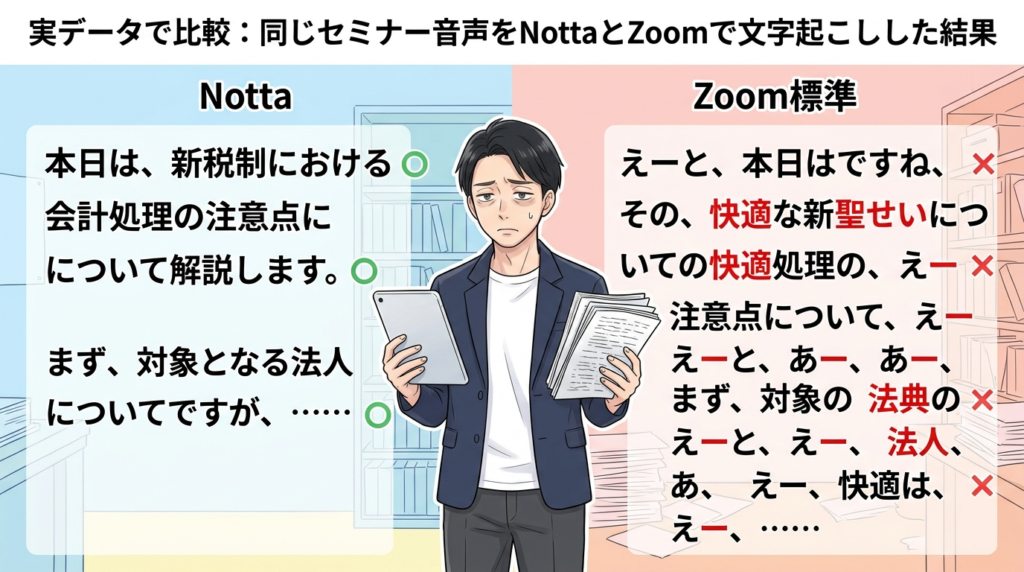
ここからは、
実際に同じセミナー音声を
2つのツールで文字起こしした
比較結果をお見せします。
使用したツールは以下の2つです。
- Notta:音声ファイルをアップロードして文字起こし
- Zoom標準機能:Zoom録画のフルトランスクリプト機能
同じ約40分のセミナー音声
(会計事務所向けの内容)を、
それぞれのツールで
テキスト化しました。
比較①:専門用語の認識精度
| 正しい表記 | Notta | Zoom |
|---|---|---|
| 税理士法人 | ○ 正しく認識 | ✕「ゼリス法人」「ゼリー法人」「ゼロ商人」 |
| 記帳代行 | ○ 正しく認識 | ✕「機長代行」(3回) |
| 予実管理 | ○ 正しく認識 | ✕「余術管理」 |
| AI | ○「AI」で統一 | △「ai」「Ai」「ay」と表記揺れ |
| FLOW(製品名) | ○「FLOW」と認識 | △「フロー」のみ |
| セブンセンス(社名) | △「セブン1000」 | ○「セブンセンス」 |
| ベリーベスト(社名) | △「veryBest」 | △「ベリーベッド」 |
| 新会社 | ○ 正しく認識 | ✕「新外人者」 |
Nottaはベースの漢字変換精度が高く、
会計・税務の基本用語は
ほぼ正しく認識しています。
一方、Zoomは「税理士法人」すら
正しく変換できないケースが
複数回ありました。
なお、Nottaには辞書登録機能があるため、
「セブンセンス」「ベリーベスト」
のような固有名詞は
事前登録しておけば
正しく変換されます。
Zoomの標準文字起こしには
辞書登録機能がありません。
比較②:フィラー除去
| Notta | Zoom | |
|---|---|---|
| 「え」「えー」「えっと」等の出現回数 | 1回 | 165回 |
Nottaはフィラーを
ほぼ完全に自動除去しています。
Zoomはフィラーがそのまま残るため、
テキストが冗長になり、
そのまま議事録として使うには
大幅な編集が必要です。
比較③:話者識別
| Notta | Zoom | |
|---|---|---|
| 話者名の表示 | 「未設定話者」(音声アップロードのため) | 「大須賀清隆」と正しく表示 |
今回の比較では、
NottaはWeb会議への
リアルタイム同席ではなく、
録音データのアップロードで
文字起こしを行いました。
そのため、
話者名が「未設定話者」となっています。
Nottaをリアルタイムで同席させるか、
事前に話者を設定すれば、
話者名は正しく表示されます。
Zoomは会議の参加者情報を使って
話者を自動表示するため、
この点はZoomの強みです。
比較④:テキストのまとまり
| Notta | Zoom | |
|---|---|---|
| セグメント数 | 182段落 | 287セグメント |
| 1セグメントあたりの平均文字数 | 約140文字 | 約94文字 |
Nottaの方が1つの段落が長く、
意味のまとまりとして
読みやすいテキストになっています。
Zoomは細かく区切られすぎていて、
文脈を追いにくい面があります。
ただし、Zoomは
ミリ秒単位のタイムスタンプ
(VTT形式)が付いているため、
動画との時間同期が必要な用途では
Zoomに優位性があります。
比較⑤:総合評価
| 評価項目 | Notta | Zoom標準 |
|---|---|---|
| 専門用語の認識精度 | ◎ | ✕ |
| 辞書登録機能 | ◎(200〜1,000語) | ✕(なし) |
| フィラー自動除去 | ◎ | ✕ |
| 話者識別 | ○(リアルタイム同席時) | ◎ |
| タイムスタンプ精度 | ○(分秒単位) | ◎(ミリ秒単位) |
| テキストのまとまり | ◎ | △ |
| AI議事録の素材としての品質 | ◎ | △ |
| 追加コスト | 有料(月額1,200円〜) | Zoomに含まれる |
~~~~
会計事務所での具体的な活用シーン
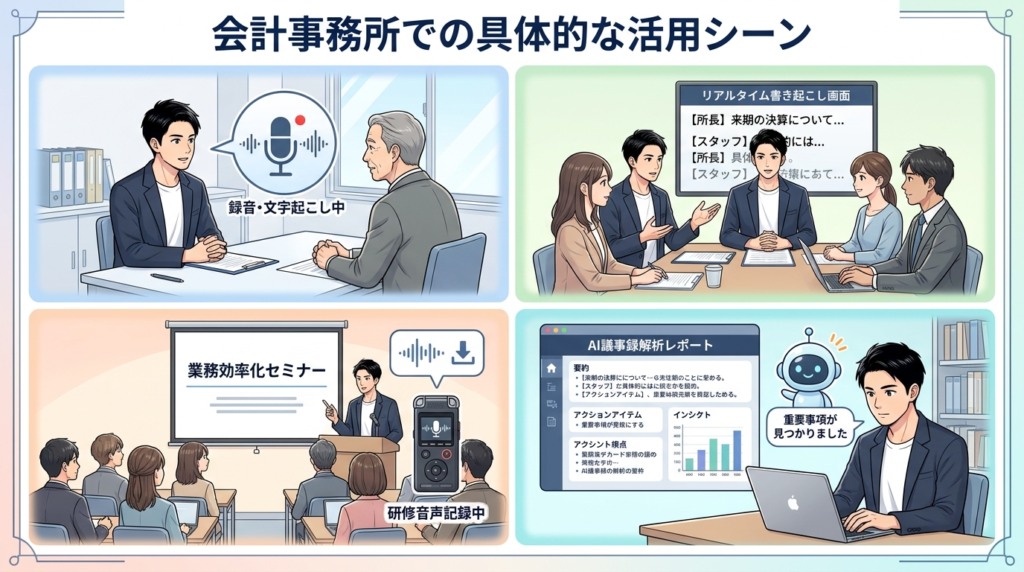
文字起こしツールを導入すると、
以下のような場面で業務が変わります。
活用シーン① 顧問先との面談議事録
面談内容を録音
→文字起こし
→AIで要約・整理
→顧問先に共有
これまで
「面談後にメモを思い出しながら書く」
というやり方だったものが、
正確な記録をベースにした
議事録に変わります。
「言った・言わない」がなくなり、
お客様からの信頼度も上がります。
特に、面談で出た経営課題や
次回までの宿題を
AIに抽出させると、
面談後のフォローが
格段にやりやすくなります。
活用シーン② 社内ミーティングの記録
所長やマネージャーが参加する
ミーティングの内容を
文字起こしして共有すれば、
「会議に出ていないスタッフにも
正確に伝わる」状態を作れます。
伝言ゲームによる情報の劣化が
なくなるだけでも、
かなり大きな効果があります。
活用シーン③ 研修・勉強会のアーカイブ化
社内研修やセミナーの内容を
テキスト化してストックしておけば、
新人教育の素材として
繰り返し使えます。
「あの時の研修、
もう一回見たいんだけど……」
という場面で、
テキストで検索できるのは
大きなメリットです。
活用シーン④ AIとの組み合わせで「インサイト」を抽出
文字起こしの本当の価値は、
テキスト化した後にあります。
たとえば、
面談のテキストを
AI(Claude等)に渡して、
こんな指示を出します:
- 「この面談で出た経営課題を3つに整理して」
- 「次回の面談までにやるべきことをリストアップして」
- 「この顧問先に対して提案できそうなサービスを洗い出して」
このとき、
文字起こしの品質が低いと
(専門用語が誤変換されている、
フィラーだらけ等)、
AIの出力品質も下がります。
つまり、文字起こしの精度は
最終成果物の品質を
直接左右するということです。
だからこそ、
前工程である文字起こしツールの
選定が重要なのです。
~~~~
おすすめの運用フロー
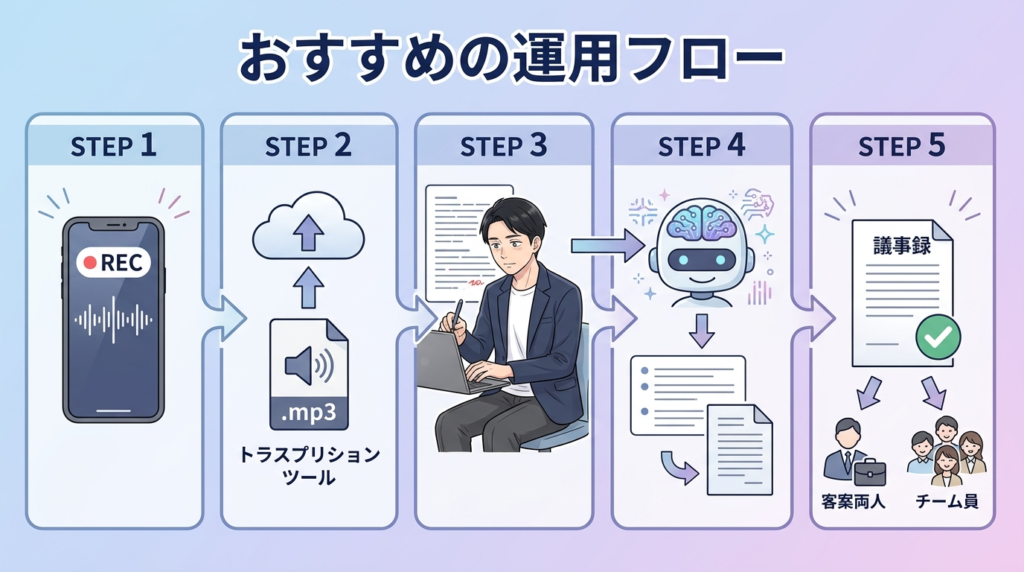
会計事務所で文字起こしを
実務に組み込む場合、
以下のフローをおすすめします。
STEP 1:録音
Zoom会議なら
クラウド録画をONにする。
対面の面談なら
スマートフォンで録音する。
(お客様に録音の許可を
取ることを忘れずに)
STEP 2:文字起こし
録音データをNottaにアップロード。
リアルタイムで同席させる場合は、
会議開始時にNottaを起動しておきます。
STEP 3:テキストの確認と軽微な修正
AIが変換した結果をざっと確認し、
固有名詞の誤変換があれば修正する。
辞書登録しておけば、
次回以降は同じ誤変換が減っていきます。
STEP 4:AIによる議事録・インサイトの生成
文字起こしテキストを
AI(Claude等)に渡し、
議事録、要約、課題抽出、
提案のたたき台などを生成します。
STEP 5:共有
生成した議事録を
顧問先や社内に共有する。
ここまでの流れが
慣れれば10〜15分程度で完了します。
面談後に1時間かけて
議事録を書いていた頃とは
比べものにならないスピードです。
~~~~
導入時の注意点
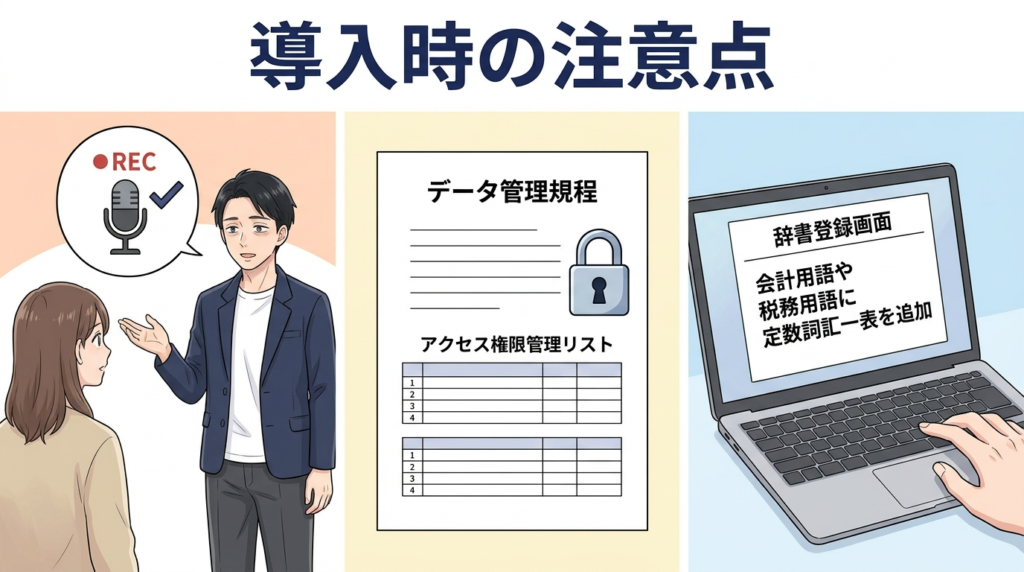
顧問先への説明
面談を録音・文字起こしする場合は、
必ず顧問先に
説明と同意を得てください。
「より正確な議事録をお届けするため」
「言った言わないをなくすため」
この目的を伝えれば、
ほとんどのお客様は
快諾いただけます。
むしろ「ちゃんと記録してくれるんだ」
と好印象を持たれるケースが多いです。
データ管理のルール化
誰がどのデータにアクセスできるか、
保存期間はどうするか、
退職者のアカウント処理はどうするか。
こうした運用ルールを
最初に決めておきましょう。
後から整備しようとすると、
データが散らばった状態で
手がつけられなくなります。
辞書登録の初期設定
導入したら最初にやるべきことは、
辞書への単語登録です。
顧問先名、事務所内の役職名、
よく使う税務・会計用語を
一括登録しておくと、
初回から高い精度で
文字起こしが行えます。
ここを面倒がって
後回しにすると、
最初の体験が「精度が低い」
になってしまい、
定着しないまま終わります。
最初の30分の投資が、
その後の何百時間を変えると
思ってください。
~~~~
まとめ
会計事務所の業務には
「話す場面」が多く、
その内容を正確にテキスト化する
仕組みがあるかないかで、
業務の質が大きく変わります。
議事録の品質、
情報共有の精度、
AIを活用した業務効率化の可能性。
すべてが
「文字起こしの精度」から始まります。
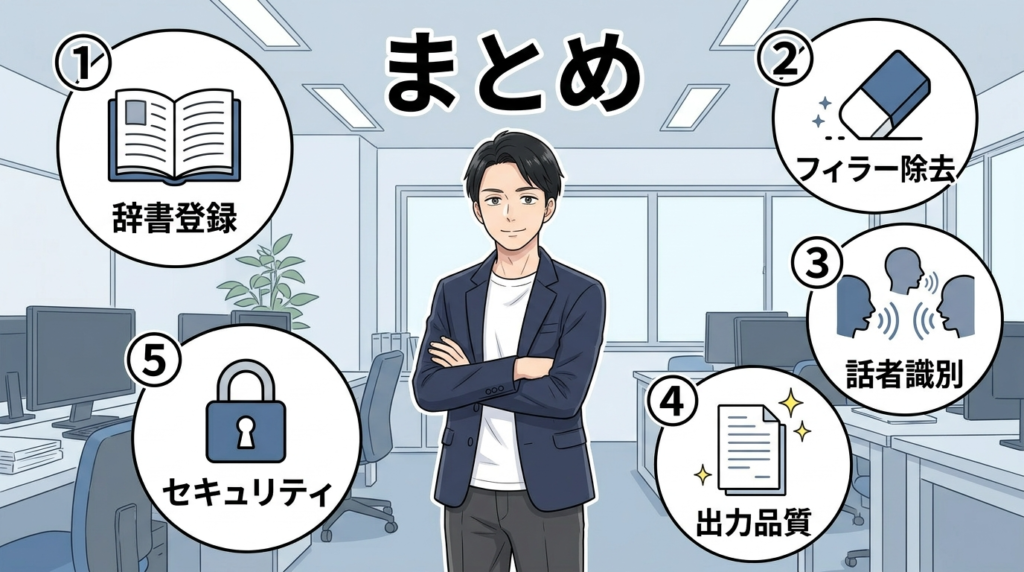
文字起こしツールを選ぶ際の
ポイントをあらためて整理すると:
1)辞書登録機能があるか
― 会計事務所の専門用語を正しく変換するために必須
2)フィラーを自動除去してくれるか
― そのまま使えるテキストになるかどうかの分かれ目
3)話者識別ができるか
― 面談議事録として使うなら不可欠
4)出力テキストの品質
― AI活用の前工程として、ここの精度が最終成果物を左右する
5)セキュリティ
― 顧問先の機密情報を扱う以上、データの取り扱いは最優先で確認
「文字起こし」は
地味なテーマに見えるかもしれません。
でも、これからの会計事務所経営において、
AI活用の入り口であり、
業務品質を底上げする基盤になるものだと
考えています。
まずは1つの面談やミーティングで
試してみてください。
その精度と便利さを体感したら、
きっと手放せなくなるはずです。
今日も良い一日を!
あわせて読みたい記事